Thunderbird 115 メールアカウント設定

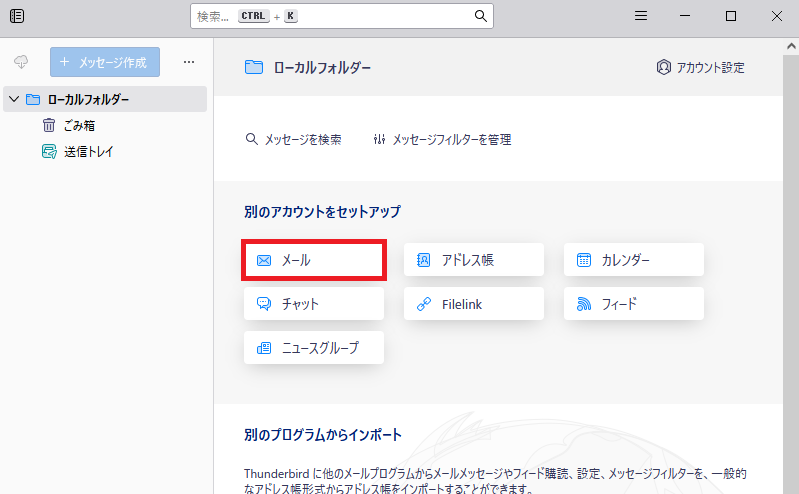
STEP : 1
ローカルフォルダーの[ メール ]をクリックします。
※はじめてThunderbirdを起動された方は、[ STEP:2 ]からとなります。
STEP : 2
以下を入力し、[ パスワードを記憶する ]にチェックを入れて、
「手動設定」をクリックします。
●あなたのお名前:任意のお名前
●メールアドレス
●パスワード(メール用) ※『アカウント通知書』を参照
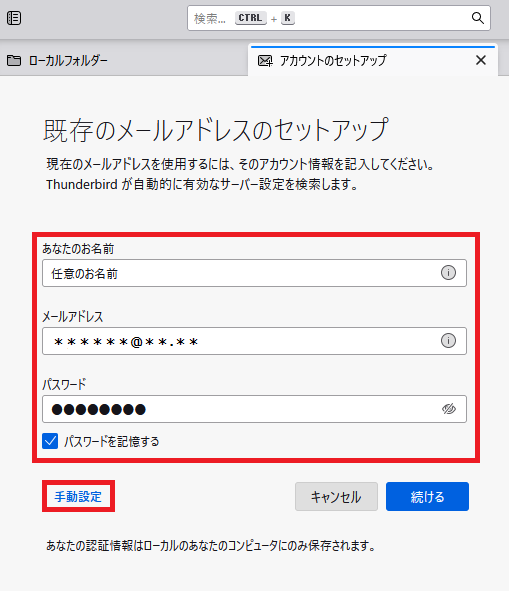
[ 手動設定 ]が表示されない時は、「続ける」をクリックして[ STEP:3 ]へ進んでください。
STEP : 3
サーバー情報を入力し、[ 完了 ]をクリックします。
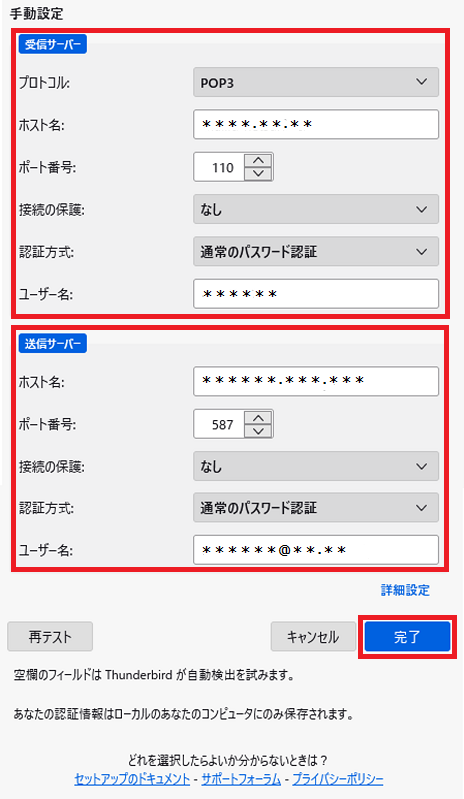
■受信メール(暗号化なし)
- プロトコル :「POP3」を選択
- ホスト名 :受信メールサーバ(POP3) を入力 ※電子メールの設定情報を参照
- ポート番号 :110
- 接続の保護 :「なし」を選択
- 認証方法 :「通常のパスワード認証」を選択
- ユーザー名 :受信メールアカウント名 を入力 ※電子メールの設定情報を参照
■受信メール(暗号化あり)
- プロトコル :「POP3」を選択
- ホスト名 :受信メールサーバ(POP3) を入力 ※電子メールの設定情報を参照
- ポート番号 :995
- 接続の保護 :「SSL/TLS」を選択
- 認証方法 :「通常のパスワード認証」を選択
- ユーザー名 :受信メールアカウント名 を入力 ※電子メールの設定情報を参照
■送信メール(暗号化なし)
- ホスト名 :送信メールサーバ(SMTP) を入力 ※電子メールの設定情報を参照
- ポート番号 :587
- 接続の保護 :「なし」を選択
- 認証方法 :「通常のパスワード認証」を選択
- ユーザー名 :送信メールアカウント名 を入力 ※電子メールの設定情報を参照
■送信メール(暗号化あり)
- ホスト名 :送信メールサーバ(SMTP) を入力 ※電子メールの設定情報を参照
- ポート番号 :587
- 接続の保護 :「STARTTLS」を選択
- 認証方法 :「通常のパスワード認証」を選択
- ユーザー名 :送信メールアカウント名 を入力 ※電子メールの設定情報を参照
[ 完了 ]が押せない時は、「詳細設定」をクリックし、ThundreBirdを再起動すると設定が完了します。
STEP : 4
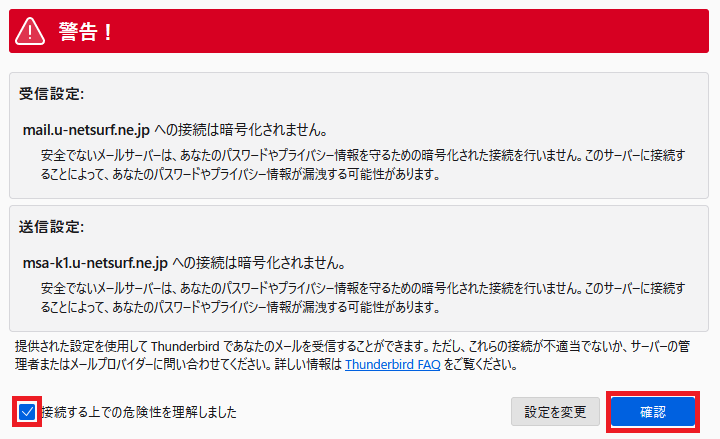
以下の内容をご確認いただけましたら、
[ 接続する上での危険性を理解しました ]にチェックを入れて、
[ 確認 ]をクリックします。
STEP : 5
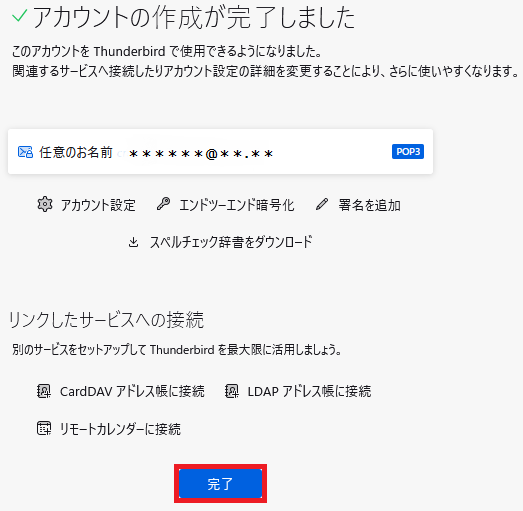
以下の画面が表示されれば設定は完了です。
[ 完了 ]をクリックして終了します。